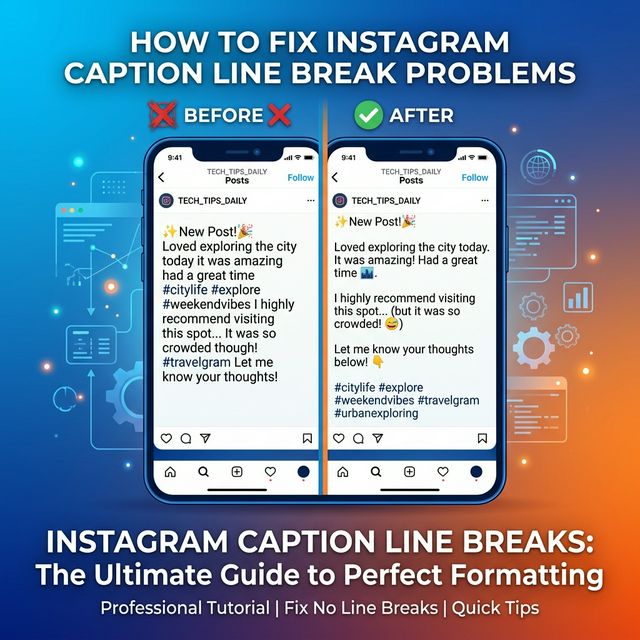
ปัญหาย่อหน้าติดกันบน Instagram คืออะไร
หลายคนเคยเจอปัญหานี้ พิมพ์แคปชั่น Instagram แบ่งย่อหน้าสวยๆ แต่พอกดโพสต์แล้ว ข้อความกลับติดกันเป็นพืด ย่อหน้าหายไปหมด อ่านยากมาก ทำให้แคปชั่นที่คิดมาดีๆ กลายเป็นข้อความยาวๆ ที่ไม่น่าอ่าน
ปัญหานี้เกิดขึ้นเพราะ Instagram จะ "ตัดช่องว่า" ที่ท้ายบรรทัดอัตโนมัติ ทำให้การกด Enter ธรรมดาไม่ได้ผลในบางกรณี โดยเฉพาะเวอร์ชันเก่าบน Android
ทริคที่ 1: ใส่อักขระพิเศษระหว่างบรรทัด
วิธีที่ได้ผลมากที่สุดและใช้ได้ทุกอุปกรณ์ คือการใส่ "อักขระมองไม่เห็น" ระหว่างบรรทัดว่าง ทำได้โดย
- พิมพ์ข้อความบรรทัดแรก
- กด Enter
- ใส่จุด (.) หรืออักขระ Braille Space (⠀) ในบรรทัดว่าง
- กด Enter อีกครั้ง
- พิมพ์ข้อความบรรทัดถัดไป
ตัวอย่าง (มองในโค้ด)
- ข้อความบรรทัดแรก
- .
- ข้อความบรรทัดที่สอง
- .
- ข้อความบรรทัดที่สาม
ทริคที่ 2: พิมพ์ในแอพ Notes แล้วคัดลอกมาวาง
อีกวิธีที่ได้ผลดีคือพิมพ์แคปชั่นทั้งหมดในแอพ Notes (บันทึก) ของมือถือก่อน แล้วค่อยคัดลอกมาวางใน Instagram
สำหรับ iPhone (iOS)
- เปิดแอพ Notes
- พิมพ์แคปชั่น กด Return (Enter) เพื่อขึ้นบรรทัดใหม่ตามปกติ
- เลือกข้อความทั้งหมด > คัดลอก
- เปิด Instagram > สร้างโพสต์ > วางในช่อง Caption
สำหรับ Android
- เปิดแอพ Google Keep หรือ Notes
- พิมพ์แคปชั่น ใส่จุด (.) ในบรรทัดเว้นว่าง
- คัดลอกข้อความทั้งหมด
- วางใน Instagram Caption
ทริคที่ 3: ใช้เว็บเครื่องมือช่วยจัดรูปแบบ
มีเว็บไซต์ที่ช่วยจัดรูปแบบข้อความสำหรับ Instagram โดยเฉพาะ เช่น แอพ "Caption Spacer" หรือ "IG Line Break" แค่พิมพ์ข้อความ ระบบจะจัดการเว้นบรรทัดให้อัตโนมัติ แล้วคัดลอกไปวางได้เลย
ทริคที่ 4: ใช้สัญลักษณ์ตกแต่งแทนบรรทัดว่าง
แทนที่จะเว้นบรรทัดว่างๆ ลองใช้สัญลักษณ์ตกแต่งคั่นระหว่างย่อหน้า ทำให้แคปชั่นดูสวยขึ้นด้วย
- ✦ สัญลักษณ์ดาว
- • จุดกลม
- ─ เส้นขีด
- ⠀ ช่องว่างพิเศษ (Braille Space)
ผสมกับฟอนต์สวยๆ จาก ฟอนต์ไอจี ได้ด้วย เพื่อทำให้หัวข้อแต่ละส่วนในแคปชั่นโดดเด่นยิ่งขึ้น
ทริคที่ 5: อย่าใส่ช่องว่างท้ายบรรทัด
สาเหตุหลักที่ย่อหน้าหายคือ Instagram จะลบ "ช่องว่าง" (Spacebar) ที่อยู่ท้ายบรรทัดก่อนกด Enter ดังนั้น
- ห้ามกด Space ก่อนกด Enter ตรวจสอบว่าไม่มีช่องว่างท้ายบรรทัด
- กด Enter ทันทีหลังตัวอักษรสุดท้าย ไม่ต้องเว้นวรรค
สรุปวิธีแก้ปัญหา
- ใส่จุด (.) หรือ Braille Space ในบรรทัดว่าง ได้ผล 100%
- พิมพ์ใน Notes แล้วคัดลอกมาวาง สะดวกและได้ผลดี
- ใช้เว็บเครื่องมีอช่วยจัดรูปแบบ ง่ายไม่ต้องคิดเอง
- ใช้สัญลักษณ์คั่น ได้ทั้งเว้นบรรทัดและตกแต่ง
- อย่ากด Space ก่อน Enter ป้องกันปัญหาตั้งแต่ต้น
ลองนำทริคเหล่านี้ไปใช้กับแคปชั่น IG ของคุณ แล้วอย่าลืมตกแต่งข้อความด้วยฟอนต์สวยๆ จาก ฟอนต์ไอจี ด้วยนะครับ
เครื่องมือฟอนต์ที่เกี่ยวข้อง
เลือกหน้าเครื่องมือให้ตรงกับแพลตฟอร์มหรือสไตล์ที่ต้องการ แล้วคัดลอกฟอนต์ไปใช้ต่อได้ทันที